10 สูตร Excel ที่ใช้บ่อยที่สุด สำหรับมือใหม่ (พร้อมตัวอย่าง)
รวมสูตร Excel ที่ใช้บ่อยที่สุด SUM IF COUNTIF SUMIFS VLOOKUP XLOOKUP IFERROR และการล็อกช่องด้วย $ อธิบายง่าย มีตัวอย่าง ใช้กับ Google Sheets ได้
Excel มีสูตรหลายร้อยตัว แต่งานส่วนใหญ่ในชีวิตจริงใช้ซ้ำอยู่ไม่กี่ตัว ถ้าเข้าใจ 10 สูตรนี้ ก็ทำตารางรายรับรายจ่าย คุมสต็อก หรือสรุปยอดขายได้แล้ว ทุกสูตรในบทความนี้ใช้ใน Google Sheets ได้เหมือนกัน
1. SUM — รวมตัวเลข
=SUM(B2:B31)2. AVERAGE — ค่าเฉลี่ย
=AVERAGE(B2:B31)3. IF — ถ้าเงื่อนไขจริงให้ทำอย่างหนึ่ง ไม่จริงทำอีกอย่าง
=IF(C2>B2, "เกินงบ", "ในงบ")4. COUNTIF — นับจำนวนที่ตรงเงื่อนไข
=COUNTIF(D2:D100, "ค้างชำระ")5. SUMIF / SUMIFS — รวมเฉพาะที่ตรงเงื่อนไข
สูตรที่สำคัญที่สุดสำหรับงานสรุปยอด SUMIF ใช้เงื่อนไขเดียว SUMIFS ใช้ได้หลายเงื่อนไข (ช่วงที่จะรวมอยู่ข้างหน้า):
=SUMIF(C:C, "อาหาร", E:E)=SUMIFS(E:E, C:C, "อาหาร", F:F, 10)6. VLOOKUP — ค้นหาข้อมูลจากอีกตาราง
ใส่รหัสสินค้าแล้วให้ดึงราคาจากตารางสินค้ามาเอง: ค้นค่าในคอลัมน์แรกของตาราง แล้วคืนค่าจากคอลัมน์ที่กำหนด
=VLOOKUP(A2, สินค้า!A:D, 3, FALSE)7. XLOOKUP — VLOOKUP รุ่นใหม่ที่ง่ายกว่า
มีใน Excel 365 และ Google Sheets ไม่ต้องนับเลขคอลัมน์ และค้นไปทางซ้ายได้:
=XLOOKUP(A2, สินค้า!A:A, สินค้า!C:C, "ไม่พบ")8. IFERROR — ซ่อน error ให้ตารางดูสะอาด
=IFERROR(VLOOKUP(A2, สินค้า!A:D, 3, FALSE), "")9. ROUND — ปัดเศษให้ตรงกับเงินจริง
=ROUND(B2*7%, 2)10. TODAY — วันที่วันนี้
=TODAY() - B2เคล็ดลับที่มือใหม่มักพลาด: ล็อกช่องด้วย $
เวลาลากสูตรลงไปแถวอื่น ตำแหน่งช่องจะเลื่อนตาม ถ้าสูตรอ้างถึงช่องที่ต้องคงที่ เช่น อัตราภาษีหรือราคาต่อหน่วย ให้ใส่ $ เพื่อล็อก:
| แบบ | ความหมาย |
|---|---|
| B1 | เลื่อนทั้งแถวและคอลัมน์ |
| $B$1 | ล็อกทั้งคู่ — ใช้กับช่องตั้งค่า |
| $B1 | ล็อกคอลัมน์ แถวเลื่อนได้ |
| B$1 | ล็อกแถว คอลัมน์เลื่อนได้ |
=B5*$B$1ฝึกจากไฟล์ที่ใช้งานจริง
วิธีเรียนสูตรที่เร็วที่สุดคือเปิดไฟล์ที่ทำเสร็จแล้วมาดูว่าแต่ละช่องใช้สูตรอะไร เทมเพลตฟรีของเราใช้สูตรในบทความนี้แทบทั้งหมด เช่น วางแผนการเงินส่วนตัว ใช้ SUMIFS สรุปรายเดือน และ ตัวเลขร้านค้าออนไลน์ ใช้ SUMIFS แยกช่องทางขาย
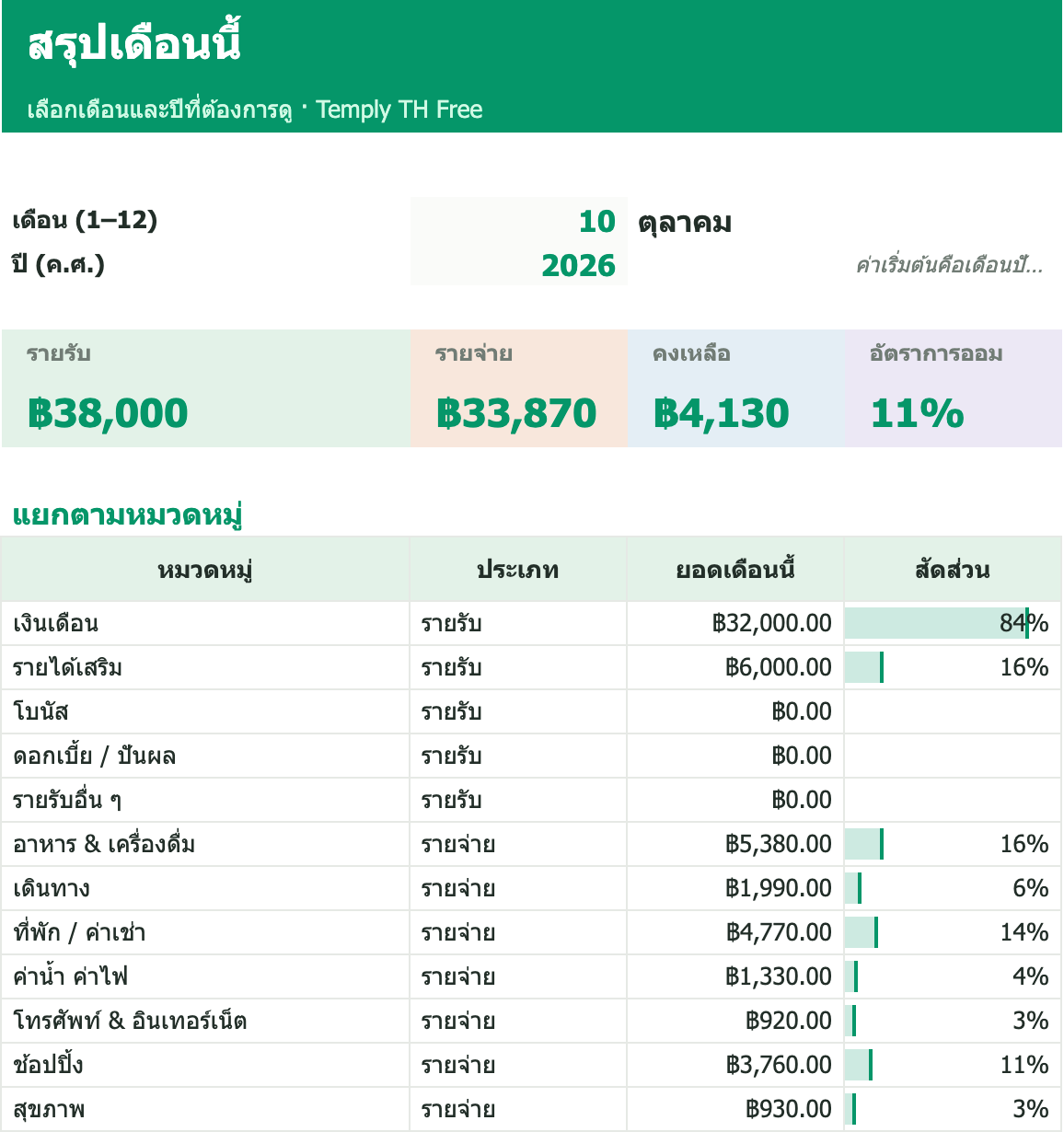 วางแผนการเงินส่วนตัว (ฟรี)ดาวน์โหลดฟรี
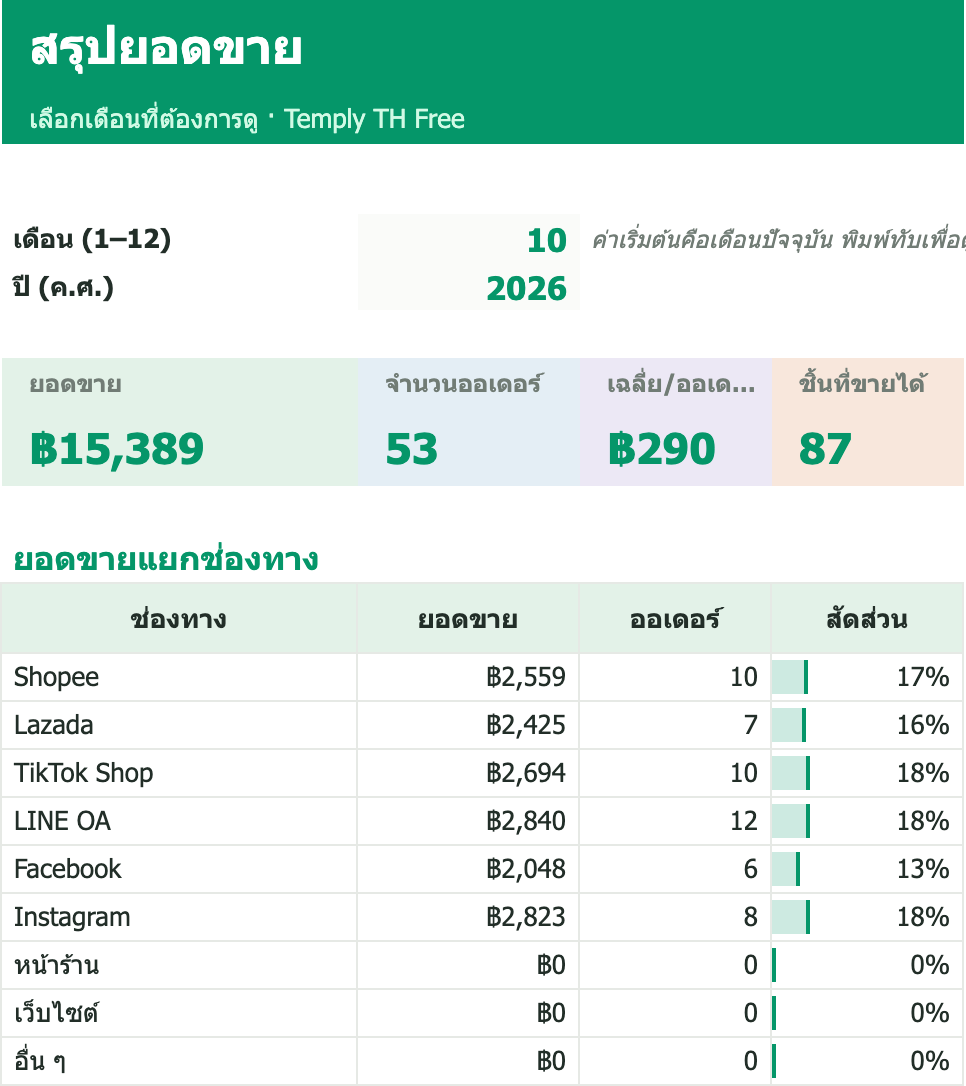 ตัวเลขร้านค้าออนไลน์ (ฟรี)ดาวน์โหลดฟรี
คำถามที่พบบ่อย
สูตร Excel ที่ควรรู้สำหรับมือใหม่มีอะไรบ้าง?
SUM, AVERAGE, IF, COUNTIF, SUMIF/SUMIFS, VLOOKUP หรือ XLOOKUP, IFERROR, ROUND และ TODAY รวมถึงการล็อกช่องด้วย $ ครอบคลุมงานส่วนใหญ่ในชีวิตจริง
VLOOKUP กับ XLOOKUP ต่างกันยังไง?
XLOOKUP ไม่ต้องนับเลขคอลัมน์ ค้นไปทางซ้ายได้ และกำหนดค่าเมื่อหาไม่เจอได้ในตัว แต่มีเฉพาะ Excel 365/2021 ขึ้นไปและ Google Sheets ส่วน VLOOKUP ใช้ได้ทุกเวอร์ชัน
เครื่องหมาย $ ในสูตร Excel ใช้ทำอะไร?
ใช้ล็อกตำแหน่งช่องไม่ให้เลื่อนเวลาลากหรือคัดลอกสูตร เช่น $B$1 ล็อกทั้งแถวและคอลัมน์ เหมาะกับช่องค่าคงที่อย่างราคาต่อหน่วยหรืออัตราภาษี
สูตรเหล่านี้ใช้ใน Google Sheets ได้ไหม?
ได้ทั้งหมด ชื่อสูตรและวิธีเขียนเหมือนกัน