Habit Tracker Excel ฟรี: ติ๊กแล้วเปลี่ยนสี พร้อม % ความสำเร็จ
วิธีทำ habit tracker ใน Excel และ Google Sheets ทีละขั้น ติ๊ก ✓ แล้วเปลี่ยนเป็นสีเขียว คิด % ความสำเร็จอัตโนมัติ พร้อมเทคนิคสร้างนิสัยและไฟล์ฟรี
Habit tracker คือตารางง่าย ๆ ที่ให้ติ๊กทุกวันว่าทำสิ่งที่ตั้งใจไว้หรือยัง เช่น ออกกำลังกาย อ่านหนังสือ ดื่มน้ำให้ครบ การเห็นช่องสีเขียวต่อกันยาว ๆ ทำให้ไม่อยากพลาดวันต่อไป บทความนี้จะพาทำ habit tracker ใน Excel ที่ติ๊กแล้วเปลี่ยนสีเอง และคิดเปอร์เซ็นต์ความสำเร็จให้
ขั้นที่ 1: วางตาราง
แถวคือนิสัย คอลัมน์คือวัน เริ่มจาก 7 วันก่อน (1 สัปดาห์) แล้วเพิ่มคอลัมน์สุดท้ายไว้คิดเปอร์เซ็นต์
| นิสัย | จ | อ | พ | พฤ | ศ | ส | อา | สำเร็จ |
|---|---|---|---|---|---|---|---|---|
| ออกกำลังกาย 20 นาที | ✓ | ✓ | ✓ | ✓ | 57% | |||
| อ่านหนังสือ 10 หน้า | ✓ | ✓ | ✓ | ✓ | ✓ | ✓ | 86% | |
| นอนก่อน 5 ทุ่ม | ✓ | ✓ | ✓ | ✓ | ✓ | 71% |
ขั้นที่ 2: ทำช่องให้ติ๊กง่าย
- Google Sheets: เลือกช่องวันทั้งหมด แล้วไปที่ Insert → Checkbox จะได้ช่องติ๊กจริง ๆ
- Excel: ใช้ Data → Data Validation → List แล้วใส่ ✓ เป็นตัวเลือก จะได้ dropdown ให้เลือก ✓ (Excel 365 รุ่นใหม่มีปุ่ม Insert → Checkbox ให้ใช้ด้วย)
ขั้นที่ 3: ติ๊กแล้วเปลี่ยนเป็นสีเขียว
เลือกช่องวันทั้งหมด (เช่น B2:H10) แล้วไปที่ Home → Conditional Formatting → New Rule → Use a formula ใส่สูตรด้านล่าง แล้วเลือกสีพื้นเป็นเขียว:
=B2="✓"ขั้นที่ 4: คิดเปอร์เซ็นต์ความสำเร็จ
ในคอลัมน์สุดท้าย นับจำนวน ✓ แล้วหารด้วยจำนวนวัน:
=COUNTIF(B2:H2, "✓") / 7จะใส่ Color scale ในคอลัมน์นี้เพิ่มก็ได้ (ยิ่งสูงยิ่งเขียว) จะเห็นทันทีว่านิสัยไหนทำได้ดี นิสัยไหนต้องปรับ
เทคนิคให้ติดนิสัยได้จริง
- เริ่มแค่ 3–5 นิสัย ใส่เยอะเกินจะติ๊กไม่ไหวแล้วเลิกทั้งหมด
- ทำให้เล็กจนไม่มีข้ออ้าง วิ่ง 5 นาทีที่ทำทุกวัน ดีกว่าวิ่ง 1 ชั่วโมงที่ทำได้สัปดาห์ละครั้ง
- อย่าพลาดสองวันติด พลาดหนึ่งวันไม่เป็นไร แต่วันถัดไปต้องกลับมาทำ
- ดูภาพรวมทุกสิ้นสัปดาห์ นิสัยไหนต่ำกว่า 50% ลองลดขนาดลงหรือเปลี่ยนเวลาทำ
- ติ๊กทันทีหลังทำ หรือตั้งเวลาก่อนนอน เปิดไฟล์ในมือถือด้วย Google Sheets จะติ๊กได้ทุกที่
Habit tracker สำเร็จรูป
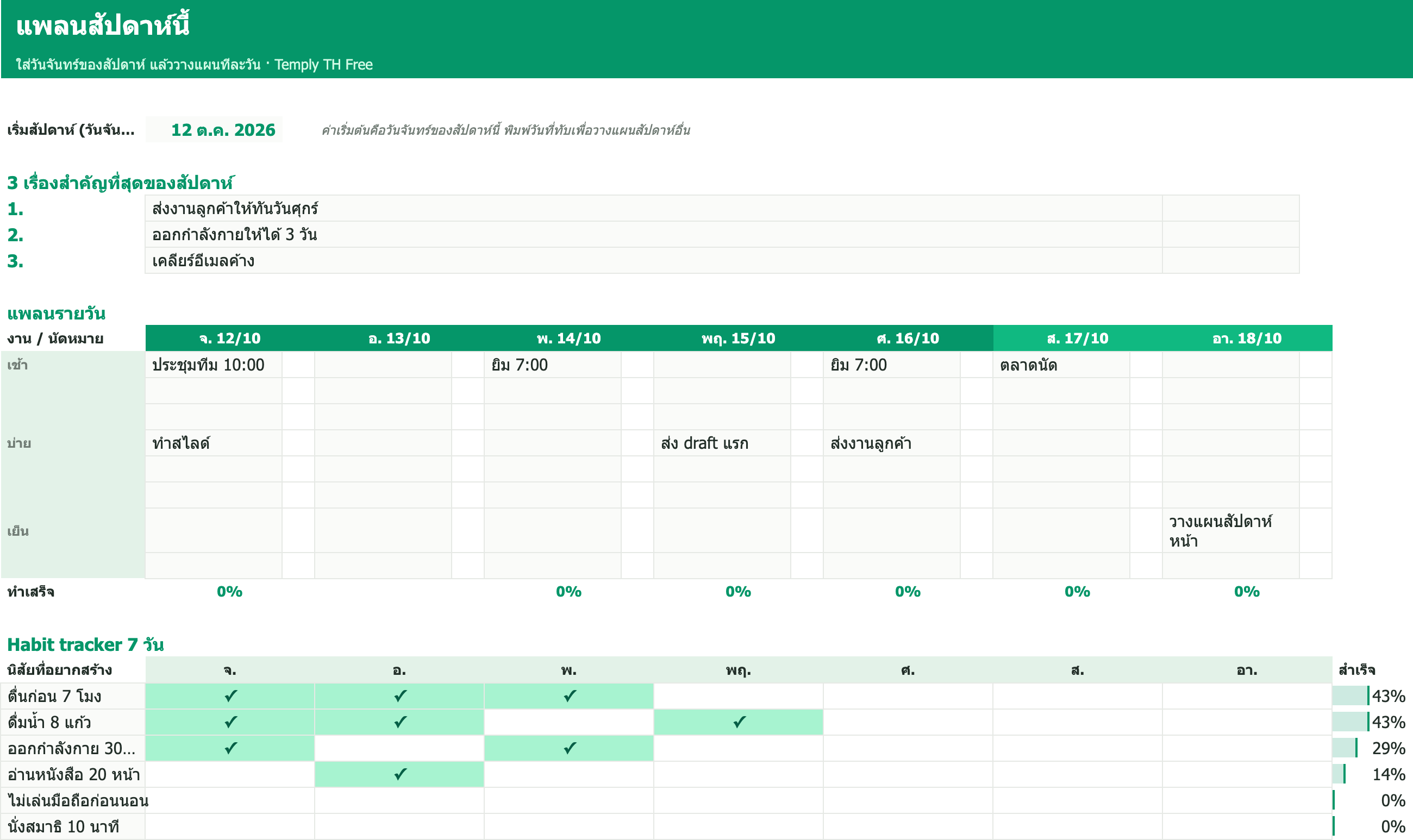
แพลนชีวิต & นิสัยดีเวอร์ชันฟรีมีแพลนสัปดาห์ 3 เรื่องสำคัญ งานรายวัน และ habit tracker 7 วัน ติ๊ก ✓ แล้วช่องเปลี่ยนเป็นสีเขียวและเห็นเปอร์เซ็นต์ความสำเร็จทันที ใช้ได้ทั้ง Excel และ Google Sheets
 แพลนชีวิต & นิสัยดี (ฟรี)ดาวน์โหลดฟรี
เวอร์ชัน Premium เพิ่ม habit tracker ครบ 12 เดือนสำหรับ 10 นิสัย เป้าหมายทั้งปีแบบวัดผลได้พร้อมสถานะตามแผน/ต้องเร่ง และแดชบอร์ดรีวิวรายเดือนพร้อมกราฟความสำเร็จ
คำถามที่พบบ่อย
Habit tracker ควรติดตามกี่นิสัย?
เริ่มที่ 3–5 นิสัยก่อน พอทำได้สม่ำเสมอเกิน 80% ค่อยเพิ่มทีละนิสัย การใส่เยอะตั้งแต่แรกมักทำให้เลิกกลางทาง
ทำช่องติ๊กใน Excel ยังไง?
ใช้ Data Validation แบบ List ใส่ ✓ เป็นตัวเลือก หรือใน Excel 365 รุ่นใหม่ใช้ Insert → Checkbox ส่วน Google Sheets ใช้ Insert → Checkbox ได้เลย
สูตรคิดเปอร์เซ็นต์ความสำเร็จของ habit tracker คืออะไร?
=COUNTIF(ช่วงวัน, "✓") / จำนวนวัน เช่น =COUNTIF(B2:H2, "✓")/7 แล้วตั้งรูปแบบเป็นเปอร์เซ็นต์ ถ้าใช้ Checkbox ใน Google Sheets ให้นับ TRUE แทน
Habit tracker ในมือถือใช้ได้ไหม?
ได้ เปิดไฟล์ด้วยแอป Google Sheets ในมือถือ ติ๊กได้ทุกที่ และข้อมูลซิงก์กับคอมพิวเตอร์อัตโนมัติ