ทำแกนต์ชาร์ตใน Google Sheets (และ Excel) ทีละขั้น ไม่ต้องใช้กราฟ
วิธีทำแกนต์ชาร์ต (Gantt Chart) ใน Google Sheets และ Excel ด้วย Conditional Formatting แถบงานขึ้นเองตามวันเริ่ม–วันเสร็จ งานเลยกำหนดเป็นสีแดง เห็นวันนี้ชัด พร้อมไฟล์วางแผนโปรเจกต์ฟรี
แกนต์ชาร์ต (Gantt Chart) คือแผนงานที่วางงานเป็นแถว และวันเป็นคอลัมน์ แต่ละงานมีแถบยาวตั้งแต่วันเริ่มถึงวันเสร็จ ดูแวบเดียวก็รู้ว่างานไหนทำพร้อมกัน งานไหนต่อกัน และตอนนี้ช้ากว่าแผนหรือเปล่า หลายคนคิดว่าต้องใช้โปรแกรมเฉพาะ แต่จริง ๆ ทำใน Google Sheets หรือ Excel ได้ด้วย Conditional Formatting ไม่ต้องสร้างกราฟเลย
ขั้นที่ 1: ตารางงาน
| A · งาน | B · ผู้รับผิดชอบ | C · เริ่ม | D · กำหนดเสร็จ | E · สถานะ |
|---|---|---|---|---|
| ออกแบบร้าน | แอน | 1 ต.ค. | 14 ต.ค. | เสร็จแล้ว |
| ตกแต่งและก่อสร้าง | ต้น | 12 ต.ค. | 3 พ.ย. | กำลังทำ |
| รับสมัครพนักงาน | เมย์ | 20 ต.ค. | 1 พ.ย. | ยังไม่เริ่ม |
ขั้นที่ 2: แถววันที่ด้านบน
ใส่วันเริ่มแสดงไว้ที่ B3 แล้วให้คอลัมน์ G เป็นต้นไปเป็นวันเรียงกัน 1 คอลัมน์ = 1 วัน:
G5: =$B$3H5: =G5+1ขั้นที่ 3: ระบายสีแถบงานด้วย Conditional Formatting
เลือกช่วงตารางวัน เช่น G7:CN200 แล้วไปที่ Format → Conditional formatting → Custom formula แล้วใส่สูตร:
=AND($C7<>"", G$5>=$C7, G$5<=$D7)สังเกตเครื่องหมาย $ : $C7 ล็อกคอลัมน์ให้อ่านวันเริ่มของแถวตัวเองเสมอ ส่วน G$5 ล็อกแถวให้อ่านวันที่ด้านบนเสมอ นี่คือหัวใจที่ทำให้สูตรเดียวใช้ได้ทั้งตาราง
ขั้นที่ 4: สีตามสถานะ
เพิ่มกฎอีก 3 ข้อในช่วงเดียวกัน และเรียงไว้ เหนือ กฎสีฟ้า (กฎบนสุดชนะ):
| สี | สูตร | ความหมาย |
|---|---|---|
| เขียว | =AND($C7<>"",G$5>=$C7,G$5<=$D7,$E7="เสร็จแล้ว") | งานเสร็จแล้ว |
| แดง | =AND($C7<>"",G$5>=$C7,G$5<=$D7,$D7<TODAY(),$E7<>"เสร็จแล้ว") | เลยกำหนดแต่ยังไม่เสร็จ |
| เหลือง | =G$5=TODAY() | คอลัมน์วันนี้ |
ขั้นที่ 5: เตือนงานเลยกำหนดในตาราง
=IF(E7="เสร็จแล้ว","",IF(D7<TODAY(),"เลยกำหนด "&(TODAY()-D7)&" วัน",IF(D7-TODAY()<=3,"ใกล้กำหนด","")))Google Sheets หรือ Excel ดี?
สูตรทุกตัวในบทความนี้ใช้ได้ทั้งคู่ แต่ถ้าทำงานเป็นทีม Google Sheets สะดวกกว่า เพราะทุกคนเปิดดูและอัปเดตสถานะพร้อมกันได้จากมือถือ แถบในแกนต์ชาร์ตเปลี่ยนสีทันทีที่ใครเปลี่ยนสถานะงาน อ่านเปรียบเทียบเพิ่มได้ที่ Google Sheets กับ Excel ต่างกันยังไง
ไฟล์สำเร็จรูป
วางแผนโปรเจกต์ เวอร์ชันฟรี มีแกนต์ชาร์ต 8 สัปดาห์ที่ทำตามบทความนี้ไว้แล้ว ใส่งาน ผู้รับผิดชอบ วันเริ่ม กำหนดเสร็จ แถบสีขึ้นเอง พร้อมหน้าสรุปงานเลยกำหนดและงานที่ครบใน 7 วัน
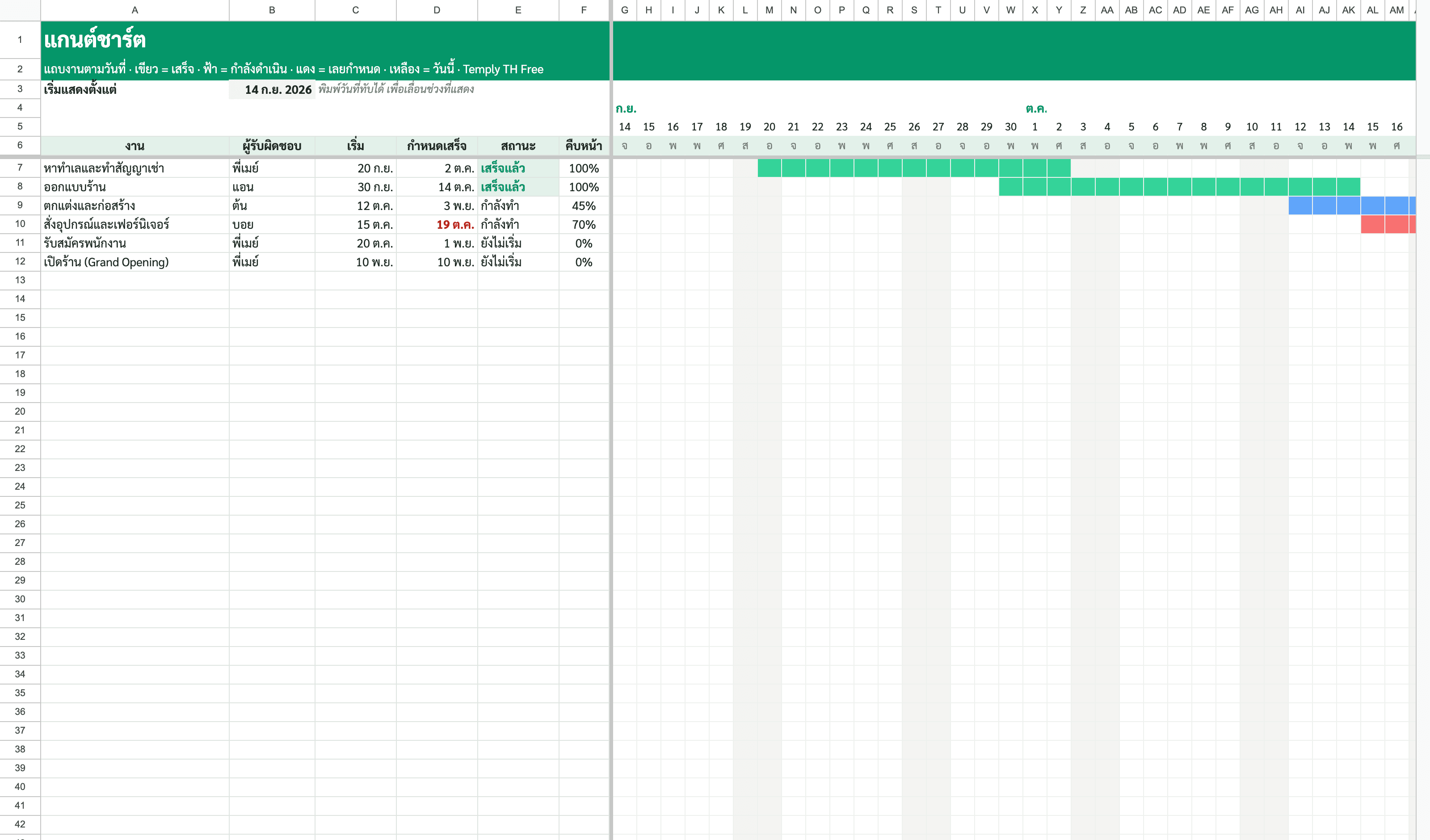 วางแผนโปรเจกต์ (ฟรี · Google Sheets)ดาวน์โหลดฟรี
ทำหลายโปรเจกต์พร้อมกัน ใช้ เวอร์ชัน Premium: แกนต์ชาร์ต 12 สัปดาห์เลือกดูทีละโปรเจกต์ ไมล์สโตน บอร์ดงาน Kanban ภาระงานของแต่ละคน และงบประมาณเทียบค่าใช้จ่ายจริง
คำถามที่พบบ่อย
แกนต์ชาร์ตคืออะไร?
แผนงานที่วางงานเป็นแถวและวันเป็นคอลัมน์ แต่ละงานมีแถบตั้งแต่วันเริ่มถึงวันเสร็จ ใช้ดูว่างานไหนทำพร้อมกัน ต่อกัน และงานไหนช้ากว่าแผน
ทำแกนต์ชาร์ตใน Google Sheets ได้ไหม?
ได้ ใช้ Conditional Formatting สูตร =AND($C7<>"",G$5>=$C7,G$5<=$D7) ระบายสีช่องที่วันที่อยู่ระหว่างวันเริ่มกับวันเสร็จ ไม่ต้องใช้กราฟหรือส่วนเสริม
ทำไมแถบสีในแกนต์ชาร์ตไม่ขึ้น?
มักเกิดจากใส่ $ ผิดตำแหน่ง ต้องเป็น $C7 (ล็อกคอลัมน์) และ G$5 (ล็อกแถว) หรือวันที่ในตารางเป็นข้อความแทนวันที่จริง
ใช้กับ Excel ได้ไหม?
ได้ สูตรเหมือนกันทุกตัว ใน Excel ไปที่ Home → Conditional Formatting → New Rule → Use a formula